HTTPS কি? :
HTTPS (হাইপারটেক্সট ট্রান্সফার প্রোটোকল সিকিউর) একটি প্রোটোকল যা ট্রান্সপোর্ট-লেয়ার সিকিউরিটির সাথে এনক্রিপটেড সংযোগগুলিতে HTTP ব্যবহার করে এবং HTTPS HTTP এর একটি নিরাপদ সংস্করণ। HTTPS eavesdroppers থেকে প্রেরিত তথ্য রক্ষা করতে ব্যবহৃত হয়। এটা ওয়েবে আর্থিক লেনদেন পরিচালনার জন্য একটি প্রোটোকল, এবং সরকার বা আইএসপি দ্বারা সেন্সরশিপ থেকে একটি ওয়েবসাইট ব্যবহারকারীদের রক্ষা করতে পারে।
HTTPS ব্যবহার সুবিধা :
অবশ্যই ব্লগগুলিতে HTTPS ব্যবহার করার উদ্দেশ্য সার্চ ইঞ্জিনে ব্লগটি অপ্টিমাইজ করা বা এসইও (সার্চ ইঞ্জিন অপ্টিমাইজেশান) হিসাবে পরিচিত হতে পারে এমন সব জিনিস হওয়া উচিত যা দর্শকদের দৃষ্টিভঙ্গিতে ভাল বলে বিবেচিত হয় এবং সেইসাথে আমরা যে সার্চ ইঞ্জিনগুলির কাজ করা উচিত। দর্শকদের জন্য নিরাপত্তা হিসাবে সেবা করার পাশাপাশি, HTTPS Google, Bing, ইত্যাদি সার্চ ইঞ্জিন মূল্যনির্ধারণের কারণকে প্রভাবিত করে। ওয়ার্ডপ্রেসের প্লাটফর্মের HTTPS বৈশিষ্ট্যটি দীর্ঘদিন ধরে ব্যবহার করা হয়েছে।
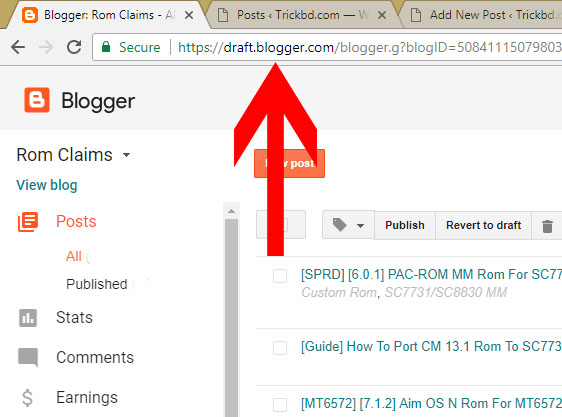
যেভাবে Blogger এ HTTPS Enable করবেন : সম্পূর্ন ফ্রিতে
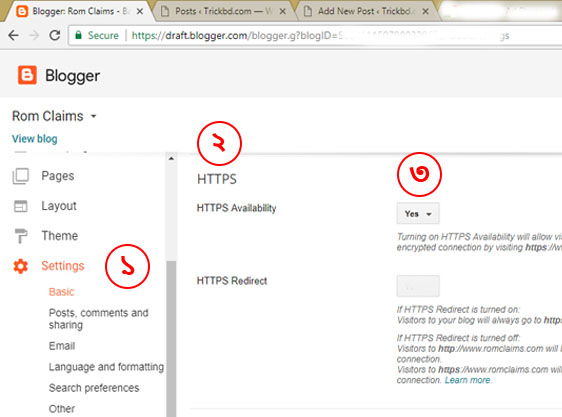
২য় ধাপ : Settings->Basic->HTTPS এ গিয়ে HTTPS Yes করে দিন।
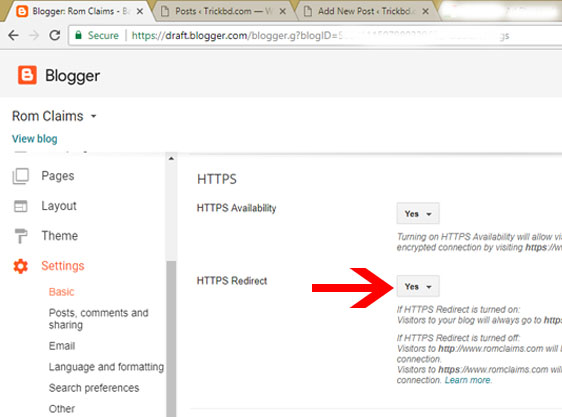
৩য় ধাপ : এখন পেজ Refresh করুন এবং HTTPS Redirect এ Yes করে দিন।
[Note : Option টি Enable হতে কিছু সময় লাগতে পারে।]
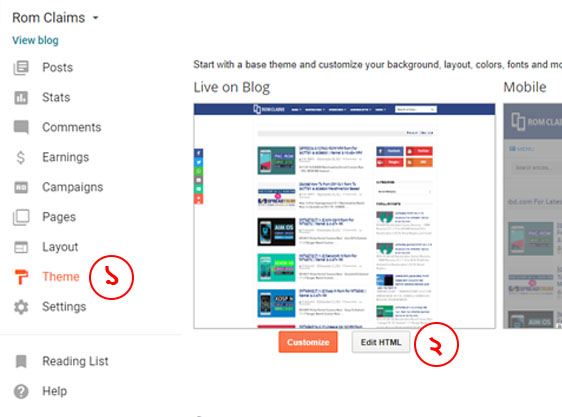
৪র্থ ধাপ : এখন Dashboard থেকে Theme Option এ যান এবং Edit HTML এ ক্লিক করুন।
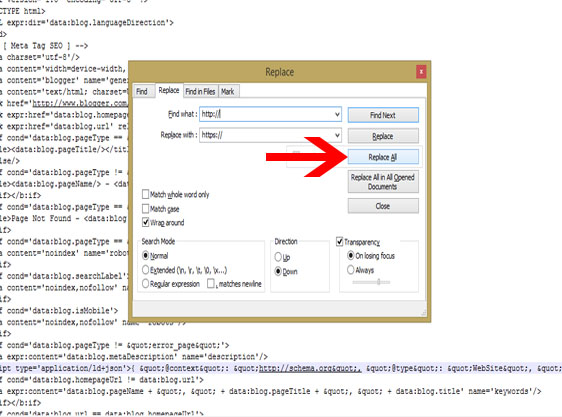
৫ম ধাপ : এখন “Ctrl+A” All Select করুন এবং Notepad++ এ “Ctrl+V” চেপে Past করুন। Notepad++ এ Past করার পর “Ctrl+F” চেপে Screenshot এরমত http:// থেকে https:// এ Replace All করুন।
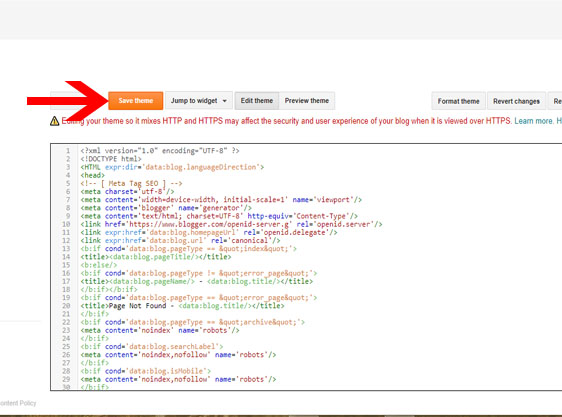
৬ষ্ঠ ধাপ : Replace করার পর “Ctrl+A” চেপে All Select করে Blogger এর All Theme Code Clear করে “Ctrl+V” চেপে Past করে “Save theme” এ ক্লিক করে Save করুন।
[বিঃ দ্রঃ HTTPS এ Active হতে কিছু সময় লগিতে পারে এতে ভয় পাওয়ার কিছুই নেই]
সম্পূর্ণ পোস্টটি পড়ার জন্য ধন্যবাদ।
আগামিতে নতুন কিছু নিয়ে হাজির হব ততদিন সবাই সুস্থ থাকুন ভাল থাকুন,
আল্লাহ্ হাফেজ।



 SI Raju Contributor
 অচিন মানুষ Author Post Creator
 SAJIB Contributor
 unknown Contributor
 BSS SUMON ISLAM Contributor